
في هذا الموضوع
- كيفية إظهار Language Bar
- إظهار اللغة من الإعدادات
- تفعيل الشريط من الإعدادات
- كيفية إظهارالشريط ان كان مخفياً
- إظهار الشريط إن كان مخفياً من الإعدادات
- التحقق من الـregistry
إظهار Language Bar
إظهار اللغة من الإعدادات
1- افتح تطبيق Settings
2- اختر Rationalization

3- اختر Taskbar
4- اضغط على Turn System Icons or off

5- قم بتفعيل اختيار Input Indicator

6- الآن يمكنك تغيير اللغة من الـTaskbar بسرعة
تفعيل الشريط من الإعدادات
1- افتح Settings
2- اختر Devices

3- اختر Typing
4- اضغط على Advanced Keyboard settings

5- قم بتفعيل الإختيار Use the desktop language bar when it’s available
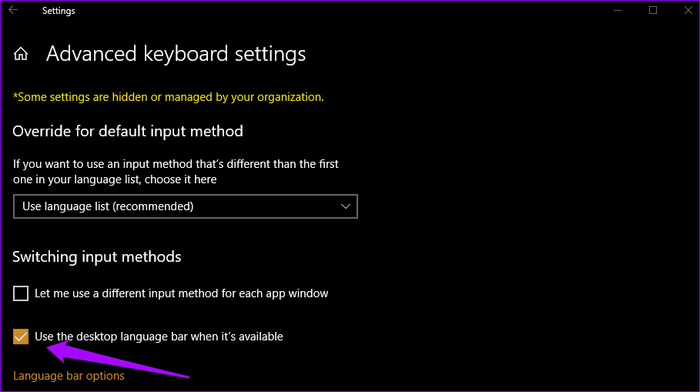
6- الآن من المفترض ان تجد علامتين للغة في شريط المهام بالأسفل
اذا كان الشريط مختفياً
إظهار الشريط ان كان مخفياً من الإعدادات
1- افتح Settings
2- اختر Devices
3- اختر Typing
4- اضغط على Advanced Keyboard settings
5- اضغط على Language Bar Options

6- من النافذة التي ستظهر اختر Docked in the taskbar
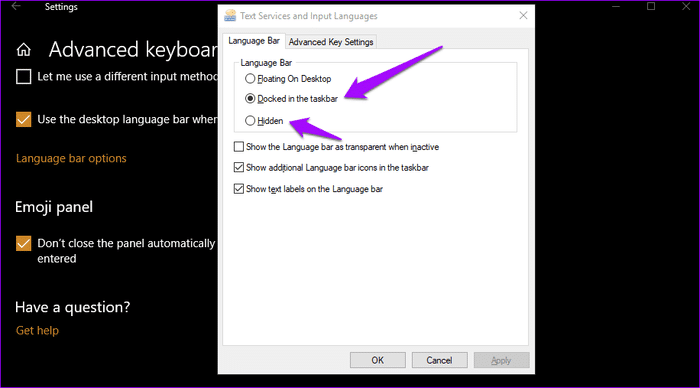
7-اختر Docked in the taskbar
تحقق من الـRegistry
1- افتح نافذة Run عن طريق زري Windows + R

2- ابدأ بالبحث عن الوجهة التالية
HKEY_LOCAL_MACHINE\SOFTWARE\Microsoft\Windows\CurrentVersion\Run3- في الجانب الأيمن اضغط بزر الفأرة الأيمن لإظهار القائمة المختصرة
4- من قائمة New اختر String Values

5- سيظهر ملف جديد يحمل اسم New Value #1 التي يمكنك تعديل اسمها بوقت لاحق
5- اضغط على الملف الجديد الذي ظهر بزر الفأرة الأيمن لإظهار القائمة المختصرة
6- اختر Modify

7- غير القيمة التي امامك الى القيمة الآتية
"ctfmon"="CTFMON.EXE"

8- الآن قم بإعادة تشغيل الجهاز و سيظهر الشريط مجدداً
في هذا الموضوع
- كيفية إظهار Language Bar
- إظهار اللغة من الإعدادات
- تفعيل الشريط من الإعدادات
- كيفية إظهارالشريط ان كان مخفياً
- إظهار الشريط إن كان مخفياً من الإعدادات
- التحقق من الـregistry
إظهار Language Bar
إظهار اللغة من الإعدادات
1- افتح تطبيق Settings
2- اختر Rationalization

3- اختر Taskbar
4- اضغط على Turn System Icons or off
5- قم بتفعيل اختيار Input Indicator
6- الآن يمكنك تغيير اللغة من الـTaskbar بسرعة
تفعيل الشريط من الإعدادات
1- افتح Settings
2- اختر Devices
3- اختر Typing
4- اضغط على Advanced Keyboard settings
5- قم بتفعيل الإختيار Use the desktop language bar when it’s available
6- الآن من المفترض ان تجد علامتين للغة في شريط المهام بالأسفل
اذا كان الشريط مختفياً
إظهار الشريط ان كان مخفياً من الإعدادات
1- افتح Settings
2- اختر Devices
3- اختر Typing
4- اضغط على Advanced Keyboard settings
5- اضغط على Language Bar Options
6- من النافذة التي ستظهر اختر Docked in the taskbar
7-اختر Docked in the taskbar
تحقق من الـRegistry
1- افتح نافذة Run عن طريق زري Windows + R
2- ابدأ بالبحث عن الوجهة التالية
HKEY_LOCAL_MACHINE\SOFTWARE\Microsoft\Windows\CurrentVersion\Run3- في الجانب الأيمن اضغط بزر الفأرة الأيمن لإظهار القائمة المختصرة
4- من قائمة New اختر String Values
5- سيظهر ملف جديد يحمل اسم New Value #1 التي يمكنك تعديل اسمها بوقت لاحق
5- اضغط على الملف الجديد الذي ظهر بزر الفأرة الأيمن لإظهار القائمة المختصرة
6- اختر Modify
7- غير القيمة التي امامك الى القيمة الآتية
"ctfmon"="CTFMON.EXE"
8- الآن قم بإعادة تشغيل الجهاز و سيظهر الشريط مجدداً



0 Comments